

As branches e o git flow
Até agora, vimos aqui como fazer os primeiros passos de um projeto no git. Nesta aula, vamos conhecer como funciona as branches, o fluxo e como atualizar o projeto para a sua linha principal.
O git flow é um fluxo de atividades criado para que seu projeto possua incrementação de funcionalidades, de correções, sem prejudicar o projeto final.
Podemos imaginar ela como o mapa do Metrô de São Paulo, com inúmeras linhas. A Linha 1 – Azul é a linha principal, a nossa main. As estações com integrações são, em nosso projeto, as funcionalidades incrementadas através das Merge Requests (MRs).
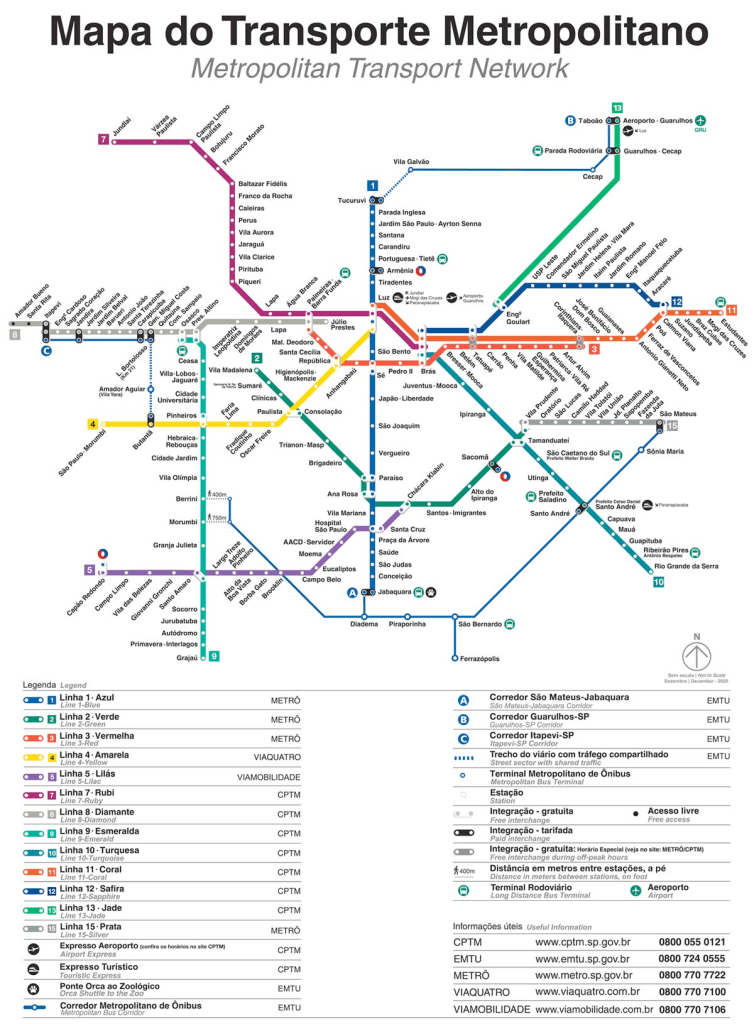
Ou seja, posso chamar a minha branch principal de Linha 1/Azul? Pode, mas precisa seguir o comando git config --global para configurá-la. Assim, como você pode criar branches com os nomes das respectivas linhas e as MRs conterem os nomes das integrações.
Obs.: Antigamente, a branch principal nos projetos Git se chamava master. Porém, por questões de referência ao período escravagista, aconteceu essa substituição do nome da branch principal.
Agora, vamos juntos criar uma funcionalidade em nosso projeto, em uma nova branch. Para aproveitar o fluxo e as integrações, vamos fazer uma MR da mesma para a nossa linha principal. Atenção: isso é válido para todo projeto que você criar no git e em qualquer linguagem de programação que usar.
As branches (ramificações) permitem trabalhar em funcionalidades ou correções sem afetar a versão principal do projeto.
Criando uma Nova Branch:
git checkout -b feature
Integrando Branches:
- Faça as alterações na nova branch (vamos chamá-la de feature).
- Adicione o arquivo de botão (botao.md), de acordo com o exemplo:
# Exemplo de Botão
Utilize o código abaixo ou crie o seu próprio através do link [shields.io](shields.io)
| Código | Visualização |
| ----- | ------ |
| `[](#)` | [](#) |- Adicione através do
git add botao.mde faça ogit commit - m "Adicionar botão" - Envie a branch para o GitHub:
git push -u origin feature - Crie uma Pull Request (PR) no GitHub para integrar a branch à
main.
Assim, temos duas branches em nosso projeto. Ao analisarmos a parábola do Metrô, podemos dizer que estaremos fazendo a integração com a Linha 2, na Estação Paraíso. Porém, eu quero voltar para a Linha 1, para concluir o desenvolvimento na main. Logo, utilizo o comando git checkout main e vice-versa.
Sempre que atualizamos nossos projetos, a plataforma mostra as informações. São elas o nome do commit, seu código, data e hora e outras informações sobre as alterações feitas. O verde com + e o vermelho com - mostram os conteúdos que foram adicionados e editados dentro do código. No botão onde aparece o relógio, conseguimos ver o histórico, com arquivos criados ou alterados.
Na próxima etapa, vamos aprender a alterar arquivos no próprio repositório que criamos.
 Apprendendo
Você precisa fazer login para comentar.